eBook - ePub
Microsoft Office 2019 – Das Handbuch
Für alle Editionen inklusive Office 365
- 960 Seiten
- German
- ePUB (handyfreundlich)
- Über iOS und Android verfügbar
eBook - ePub
Microsoft Office 2019 – Das Handbuch
Für alle Editionen inklusive Office 365
Über dieses Buch
Sie möchten sich schnell in Office 2019 zurechtfinden und die neuen Möglichkeiten sofort in die Praxis umsetzen? Ob auf dem Desktop, dem Tablet oder in der Cloud – dieses Handbuch bietet Ihnen das notwendige Know-how für den erfolgreichen Einsatz von Word 2019, Excel 2019, PowerPoint 2019 und Outlook 2019. Nach einer Einführung in die neuen Funktionen und die Benutzeroberfläche erlernen Sie in den folgenden Kapiteln Schritt für Schritt die wichtigsten Arbeitstechniken. Übersichten erleichtern Ihnen den Überblick und Profitipps helfen Ihnen, Zeit zu sparen – so erledigen Sie Ihre Aufgaben effizient.
- Office 2019: Neue Funktionen und Benutzeroberfläche, programmübergreifende Funktionen, Dokumente im Team bearbeiten, Speichern auf dem Desktop und in der Cloud
- Word 2019: Erste Schritte, Formatvorlagen, grafische Elemente, Seitenlayout, Tabellen, Serienbriefe, eigene Vorlagen
- Excel 2019: Tabellenblätter formatieren, Rechnen, Funktionen, Tabellenblätter organisieren, Daten sortieren und filtern, Daten mit PivotTable-Berichten auswerten, Arbeitsblätter verknüpfen, Diagramme, Drucken
- PowerPoint 2019: Text eingeben und formatieren, Gliederungsansicht, Drucken, Vorlagen, Animationen, Präsentieren und Veröffentlichen
- Outlook 2019: Neues für Umsteiger, Grundlagen und fortgeschrittene Techniken, Profile und E-Mail-Konten, Datendateien, Kontakte/Personen, Aufgaben
Umfangreiche Beispieldateien zum Buch stehen kostenlos als Download bereit.
Tools to learn more effectively

Saving Books

Keyword Search

Annotating Text

Listen to it instead
Information
Teil G
Outlook
Kapitel 39: Umsteigen von früheren Outlook-Versionen
Kapitel 40: Erste Schritte mit Outlook
Kapitel 41: E-Mail-Grundlagen
Kapitel 42: E-Mail – fortgeschrittene Techniken
Kapitel 43: Profile und E-Mail-Konten
Kapitel 44: Outlook-Datendateien
Kapitel 45: Kontakte/Personen
Kapitel 46: Terminverwaltung mit dem Kalender
Kapitel 47: Aufgaben
Kapitel 39
Umsteigen von früheren Outlook-Versionen
Ordnerbereich und Navigationsleiste
Aufgabenleiste
Aufgaben und Nachverfolgung
Sofortsuche
Farbkategorien
Neue E-Mail-Features
Neue Features im Kalender
Dieses Kapitel gibt Ihnen einen Überblick über wichtige Neuerungen und Änderungen in Outlook 2019 und Outlook für Office 365. Es richtet sich an Outlook-Benutzer, die von einer der früheren Versionen auf die aktuelle Outlook-Version umsteigen, und weist auf die weiteren Kapitel in diesem Buch hin, in denen die einzelnen Features und Programmmerkmale ausführlicher beschrieben werden.
Ordnerbereich und Navigationsleiste

Seit Outlook 2010 lässt sich der Ordnerbereich mit der Navigationsleiste, den Sie an der linken Seite des Outlook-Fensters sehen, bei Bedarf minimieren. Hierzu klicken Sie die kleine Schaltfläche mit dem Pfeil an (siehe Markierung in Abbildung 39.1). Der Ordnerbereich wird dann als schmaler Streifen am Fensterrand dargestellt.
Die Navigationsleiste mit den Schaltflächen zum Wechseln zu einem anderen Outlook-Modul ist weiterhin sichtbar: Wenn Sie für die Navigationsleiste die Kompaktnavigation aktiviert haben, sehen Sie die Symbolschaltflächen innerhalb des Ordnerbereichs; wird die Navigationsleiste mit den Textschaltflächen dargestellt, so befindet sie sich weiterhin am unteren Rand des Outlook-Fensters.
Reihenfolge der Ordner ändern

Bis einschließlich Outlook 2010 war die Reihenfolge, in der die einzelnen Ordner im Ordnerbereich angezeigt wurden, fest vorgegeben. Seit Outlook 2013 können Sie die Reihenfolge an Ihre persönlichen Anforderungen anpassen. Ziehen Sie dazu den Ordner mit gedrückter Maustaste an die gewünschte Position, wie es Abbildung 39.1 zeigt. Wenn Sie mehrere E-Mail-Konten verwenden, wird für jedes Konto ein eigener Knoten auf der obersten Ebene des Ordnerbereichs angezeigt. Sie können Ordner nur innerhalb des übergeordneten Knotens verschieben.

Abbildung 39.1: Der Ordnerbereich mit der Navigationsleiste kann seit Outlook 2010 minimiert werden. Seit Outlook 2013 können Sie die Reihenfolge der Ordner im Ordnerbereich beliebig anpassen, indem Sie den betreffenden Ordner mit gedrückter Maustaste an die gewünschte Position ziehen.
Navigationsleiste konfigurieren

Die Navigationsleiste, die Sie unterhalb des Ordnerbereichs sehen, wurde in Outlook 2013 neu gestaltet. Statt der Symbolschaltflächen, die Sie zum Wechseln zwischen den verschiedenen Outlook-Modulen verwenden, können Sie in der Navigationsleiste auch Textschaltflächen anzeigen lassen; Sie können auch die Reihenfolge der Schaltflächen verändern und festlegen, wie viele Schaltflächen standardmäßig in der Navigationsleiste sichtbar sind. Die Module, für die keine Schaltflächen sichtbar sind, können Sie über die Schaltfläche mit den drei Punkten erreichen (siehe Abbildung 39.2).
Weitere Informationen über die Navigationsleiste und deren Konfiguration finden Sie im Abschnitt »Navigation zwischen den Outlook-Modulen« in Kapitel 40.
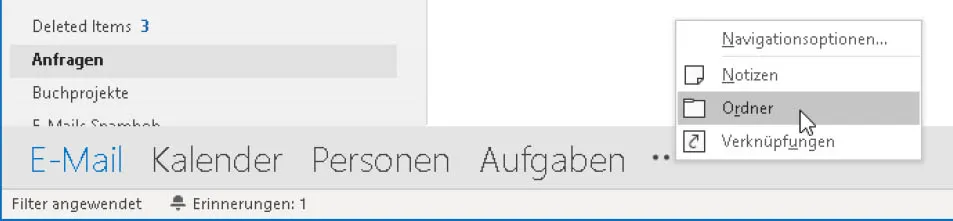
Abbildung 39.2: Die Navigationsleiste mit Textschaltflächen und dem geöffneten Menü der Schaltfläche mit den drei Punkten
Aufgabenleiste

In Outlook 2007 wurde die sogenannte Aufgabenleiste eingeführt, die standardmäßig sichtbar war und sich am rechten Rand des Fensters befand. Die Aufgabenleiste hilft dabei, den Überblick über Ihre Termine und Aufgaben zu bewahren. Mit dem Datumsnavigator im oberen Bereich können Sie einen bestimmten Tag im Kalender anzeigen lassen und im Bereich darunter sehen Sie die Termine, die für den im Datumsnavigator ausgewählten Tag im Kalender eingetragen sind.
Darunter sehen Sie die Aufgabenliste; dort werden zu erledigende Aufgaben und zur Nachverfolgung gekennzeichnete Outlook-Elemente angezeigt. Außerdem können Sie dort weitere Aufgaben erstellen, indem Sie die Beschreibung der Aufgabe in das Feld mit dem Text Aufgabe hier eingeben eintragen.

Die Aufgabenleiste ist in Outlook 2019 weiterhin vorhanden, jedoch ist sie nicht mehr standardmäßig sichtbar; sie kann jedoch auf der Registerkarte Ansicht in der Gruppe Layout mit den Befehlen des Menüs der Schaltfläche Aufgabenleiste eingeschaltet werden. Die Funktionalität der Aufgabenleiste finden Sie in Outlook jetzt standardmäßig in den Popupfenstern, die geöffnet werden, wenn Sie den Mauszeiger auf eine der Schaltflächen in der Navigationsleiste bewegen.
- Im Popupfenster Kalender werden der Datumsnavigator für den aktuellen Monat sowie die Termine für den im Navigator ausgewählten Tag angezeigt....
Inhaltsverzeichnis
- Cover
- Titel
- Impressum
- Übersicht
- Inhaltsverzeichnis
- Beispieldateien herunterladen
- Teil A Die Office-Editionen im Überblick
- Teil B Office-Dokumente erstellen
- Teil C Word
- Teil D Excel
- Teil E PowerPoint
- Teil F Programmübergreifende Funktionen
- Teil G Outlook
- Teil H Anhänge
- Stichwortverzeichnis
Häufig gestellte Fragen
Ja, du kannst dein Abo jederzeit über den Tab Abo in deinen Kontoeinstellungen auf der Perlego-Website kündigen. Dein Abo bleibt bis zum Ende deines aktuellen Abrechnungszeitraums aktiv. Erfahre, wie du dein Abo kündigen kannst
Nein, Bücher können nicht als externe Dateien, z. B. PDFs, zur Verwendung außerhalb von Perlego heruntergeladen werden. Du kannst jedoch Bücher in der Perlego-App herunterladen, um sie offline auf deinem Smartphone oder Tablet zu lesen. Erfahre, wie du Bücher herunterladen kannst, um sie offline zu lesen
Perlego bietet zwei Abopläne an: Elementar und Erweitert
- Elementar ist ideal für Lernende und Profis, die sich mit einer Vielzahl von Themen beschäftigen möchten. Erhalte Zugang zur Basic-Bibliothek mit über 800.000 vertrauenswürdigen Titeln und Bestsellern in den Bereichen Wirtschaft, persönliche Weiterentwicklung und Geisteswissenschaften. Enthält unbegrenzte Lesezeit und die Standardstimme für die Funktion „Vorlesen“.
- Pro: Perfekt für fortgeschrittene Lernende und Forscher, die einen vollständigen, uneingeschränkten Zugang benötigen. Schalte über 1,4 Millionen Bücher zu Hunderten von Themen frei, darunter akademische und hochspezialisierte Titel. Das Pro-Abo umfasst auch erweiterte Funktionen wie Premium-Vorlesen und den Recherche-Assistenten.
Wir sind ein Online-Lehrbuch-Abo, bei dem du für weniger als den Preis eines einzelnen Buches pro Monat Zugang zu einer ganzen Online-Bibliothek erhältst. Mit über 1 Million Büchern zu über 990 verschiedenen Themen haben wir bestimmt alles, was du brauchst! Erfahre mehr über unsere Mission
Achte auf das Symbol zum Vorlesen bei deinem nächsten Buch, um zu sehen, ob du es dir auch anhören kannst. Bei diesem Tool wird dir Text laut vorgelesen, wobei der Text beim Vorlesen auch grafisch hervorgehoben wird. Du kannst das Vorlesen jederzeit anhalten, beschleunigen und verlangsamen. Erfahre mehr über die Funktion „Vorlesen“
Ja! Du kannst die Perlego-App sowohl auf iOS- als auch auf Android-Geräten nutzen, damit du jederzeit und überall lesen kannst – sogar offline. Perfekt für den Weg zur Arbeit oder wenn du unterwegs bist.
Bitte beachte, dass wir Geräte, auf denen die Betriebssysteme iOS 13 und Android 7 oder noch ältere Versionen ausgeführt werden, nicht unterstützen können. Mehr über die Verwendung der App erfahren
Bitte beachte, dass wir Geräte, auf denen die Betriebssysteme iOS 13 und Android 7 oder noch ältere Versionen ausgeführt werden, nicht unterstützen können. Mehr über die Verwendung der App erfahren
Ja, du hast Zugang zu Microsoft Office 2019 – Das Handbuch von Rainer G. Haselier,Klaus Fahnenstich im PDF- und/oder ePub-Format sowie zu anderen beliebten Büchern aus Informatik & Desktop-Anwendungen. Aus unserem Katalog stehen dir über 1 Million Bücher zur Verfügung.